
Guide de chat
Guide général du system de chat GFS
Ce guide a pour objectif de vous accompagner dans les étapes essentielles pour utiliser notre system de chat privé : l’accès à votre compte, l’intégration dans l’espace officiel GFS, l’entrée dans la salle appropriée, ainsi que la mise à jour de votre mot de passe, une procédure obligatoire et prioritaire lors de votre première utilisation. Une fois connecté, une invitation automatique vous sera présentée afin de rejoindre notre espace privé “Groupe Financier Signature”, exclusivement réservé aux membres GFS. Après validation, vous serez dirigé vers la salle “Général”, qui constitue le point central de nos communications internes et de nos échanges professionnels.
Comment ouvrir l’application ?
Vous pouvez accéder à votre compte en utilisant l’une des options suivantes :
- URL directe : https://element.chat-gfs.com.
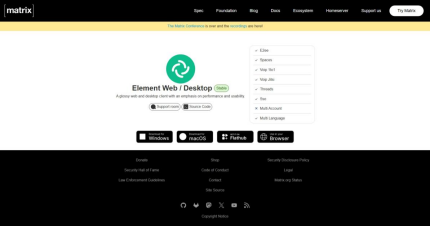
- Téléchargement disponible sur le site officiel de Matrix.org - Element Web / Desktop
- Application mobile Element X :

Se connecter
Si vous utilisez la version web, il vous suffit de saisir votre identifiant et votre mot de passe fournis dans le courriel d’invitation :
- Tapez sur le bouton “se connecter”.
- Insérez vos identifiants.
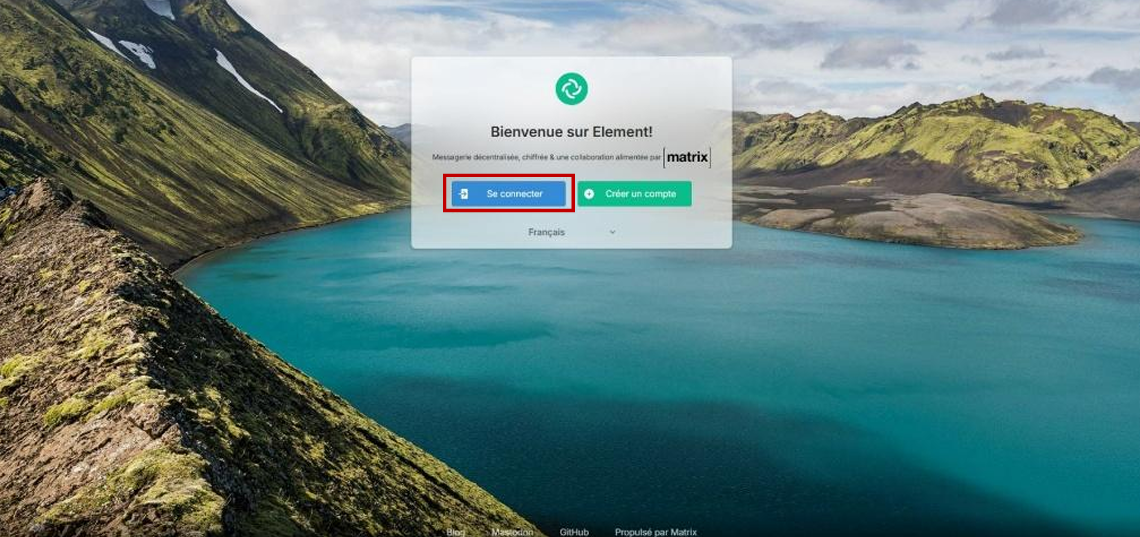
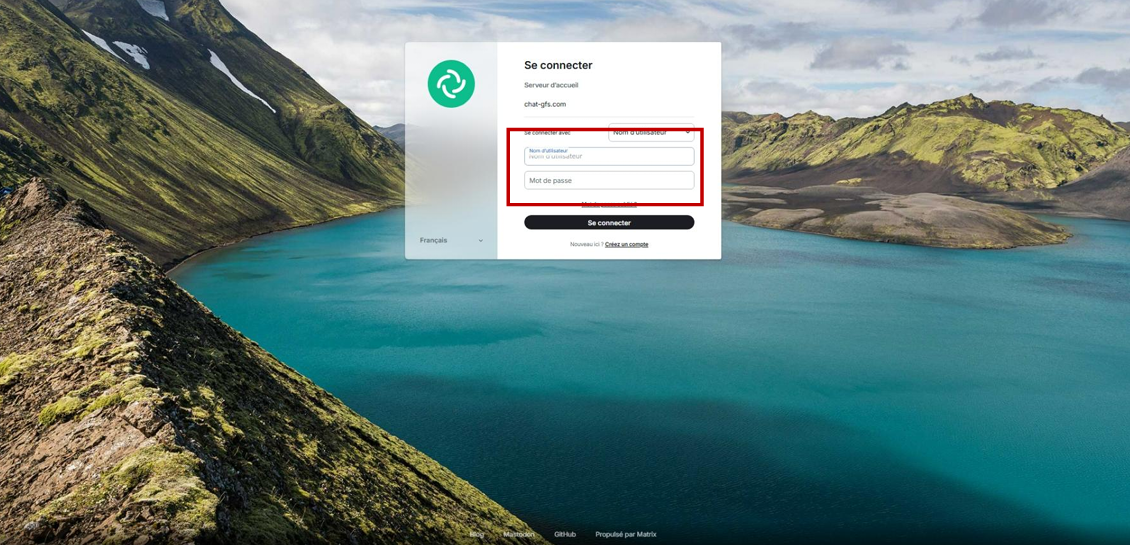
Si vous utilisez l’application Desktop, voici quelques étapes à suivre :
- Tapez sur le bouton “se connecter”.
- Tapez sur “modifier”.
- Entre le nom du serveur privé GFS : chat-gfs.com
- Insérez vos identifiants.

Application mobile
Si vous voulez utiliser l’application mobile, c’est similaire à l’application Desktop et voici quoi faire :
- Choisir : Se connecter manuellement
- Choisir : Changer de fournisseur de compte
- Remplacez matrix.org par notre serveur chat-gfs.com.
- Insérez vos identifiants.
Joindre notre espace :
Dès votre connexion, vous verrez une invitation à rejoindre notre espace privé Groupe Financier Signature, réservé exclusivement aux membres GFS. En l’acceptant, vous accéderez également à notre salle “Salle Général”, point central de communication interne.
- Exemples d’invitations sur l’application mobile :
- Joindre l’espace “Groupe Financier Signature”.
- Joindre la salle “Salle Général”
- Et maintenant vous pouvez discuter avec tous les membres.
Changer le mot de passe (nécessaire la première fois).
- Allez vers “Tous les paramètres”.
- Dans les paramètres “compte”, vous trouvez où changer votre mot de passe en bas.
La mise à jour de votre mot de passe est une procédure obligatoire et prioritaire lors de votre première utilisation.